Thunderbird
1 - Abrimos Thunderbird; se é a primeira vez que o utilizamos aparecerá unha xanela similar á seguinte:
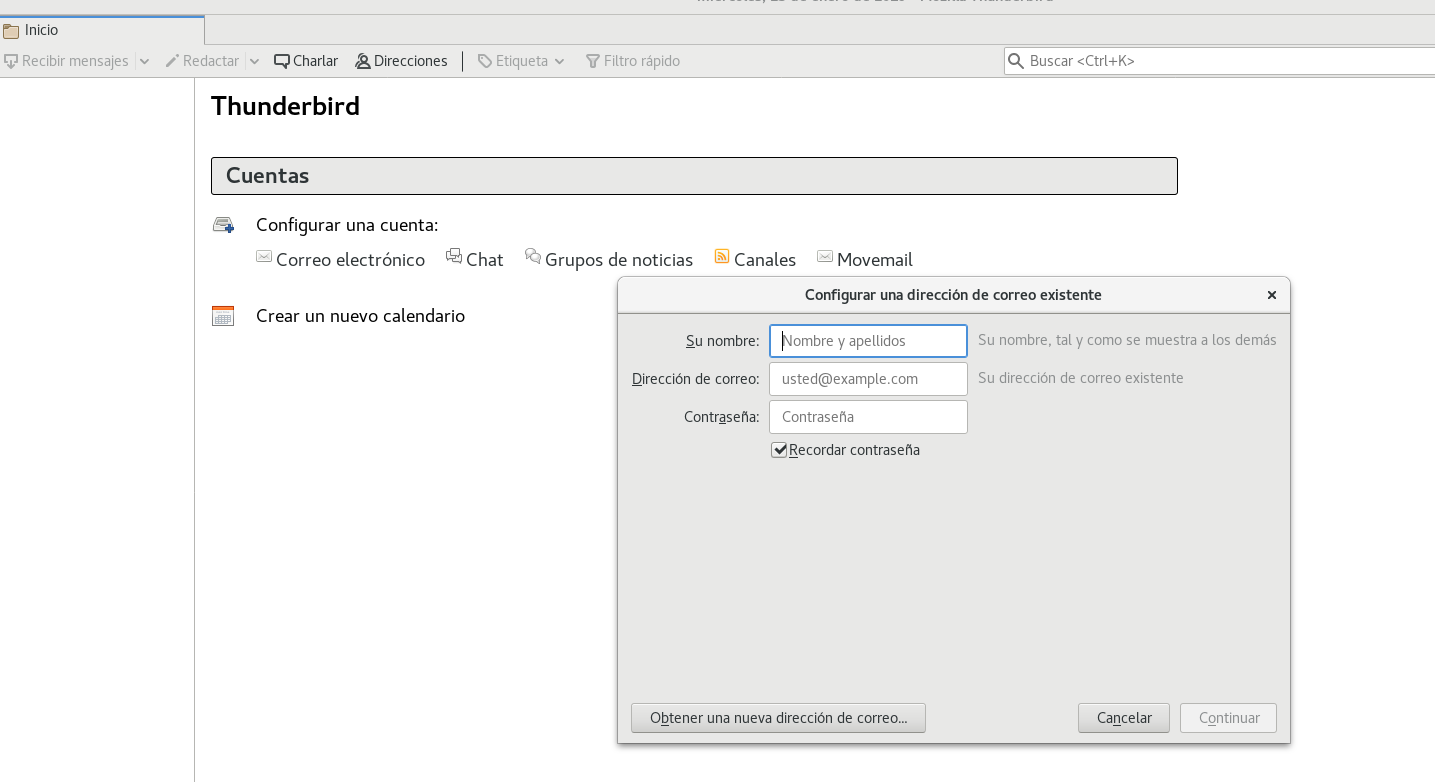
No caso contrario (se xa tes algunha conta configurada como, por exemplo, Gmail), deberemos ir a Editar - Configuración de conta - Opcións sobre a conta (abaixo do todo á esquerda) - Engadir conta de correo*, e abrirase o menú da imaxe superior.
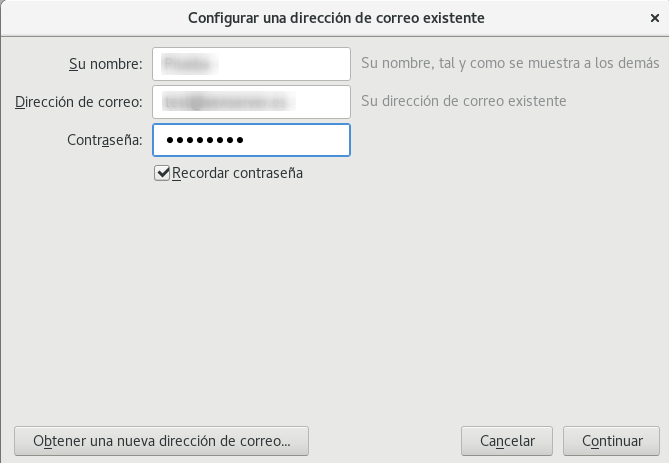
2 - En Enderezo de correo escribimos o noso email, mentres que en contrasinal escribimos o contrasinal. Lle damos a continuar.
3 - Establecemos os axustes correctos no servidor, dándolle a configuración manual; simplemente cambiamos IMAP ou POP3 dependendo de se queremos que o servidor garde copia das mensaxes (primeiro caso) ou, se queremos que quedan de forma local no cliente de correo.
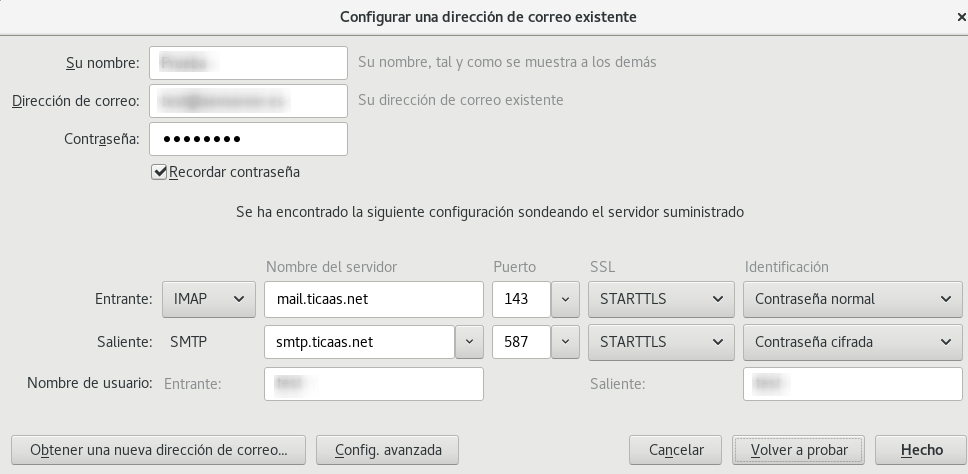
Os parámetros son os seguintes:
| Nome do servidor | Porto | SSL | Identificación | Nome de usuario entrante/saínte |
|---|---|---|---|---|
| mail.ticaas.net | 143 | STARTTLS | Contrasinal normal | O login proporcionado polo teu administrador |
| smtp.ticaas.net | 587 | STARTTLS | Contrasinal cifrado | O login proporcionado polo teu administrador |
Lle damos a Feito e teremos a conta configurada.