Groupware
Contactos
Engadindo contactos
Cando accedes por primeira vez á app, verás por defecto unha axenda baleira. Para engadir contactos a esa axenda, terás dous métodos dispoñibles:
- Importar contactos usando un ficheiro Virtual Contact File (VCF)
- Engadir contactos de forma manual
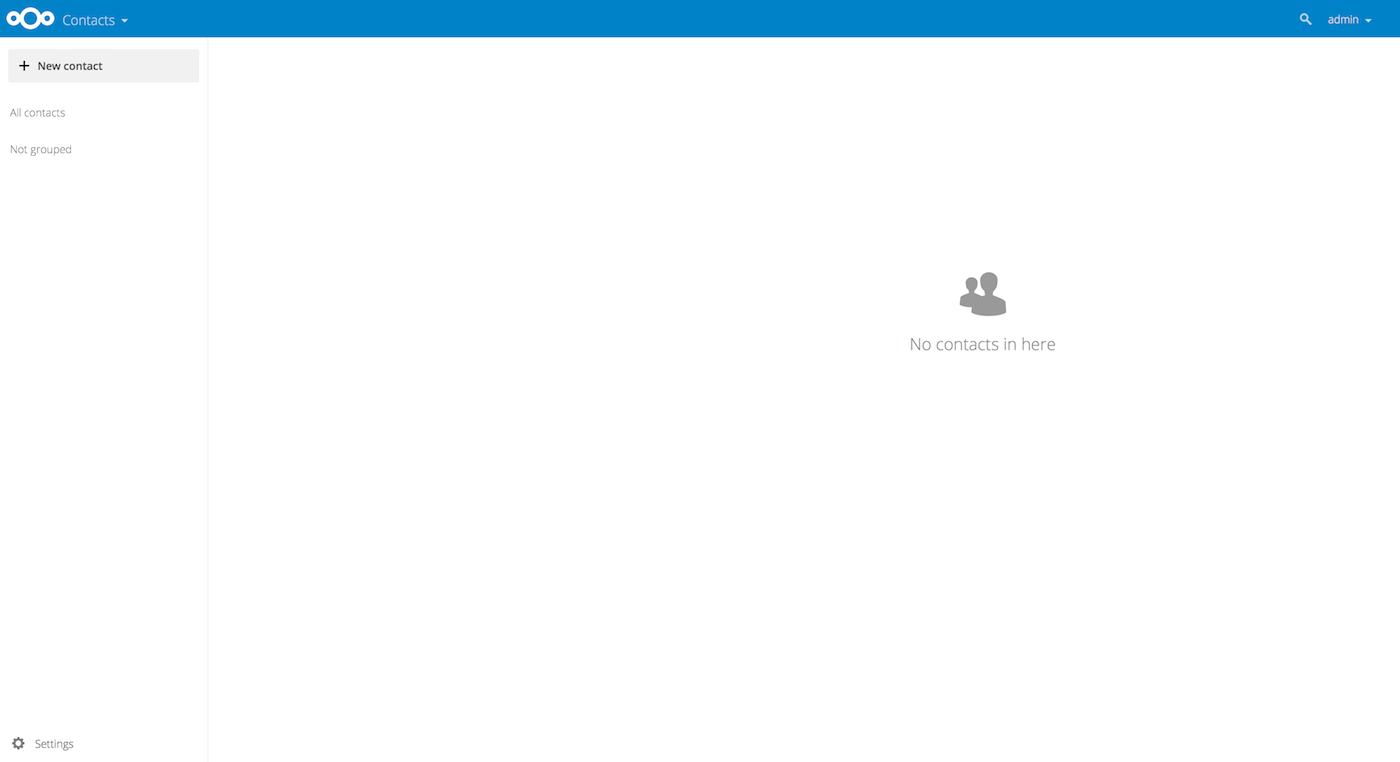
Importando contactos a través dun ficheiro VCF
- Atopa "Axustes" ao final da páxina no menú da esquerda.
- Fai clic no botón da roda dentada. Aparecerá o botón importar.
Engadindo contactos de forma manual
-
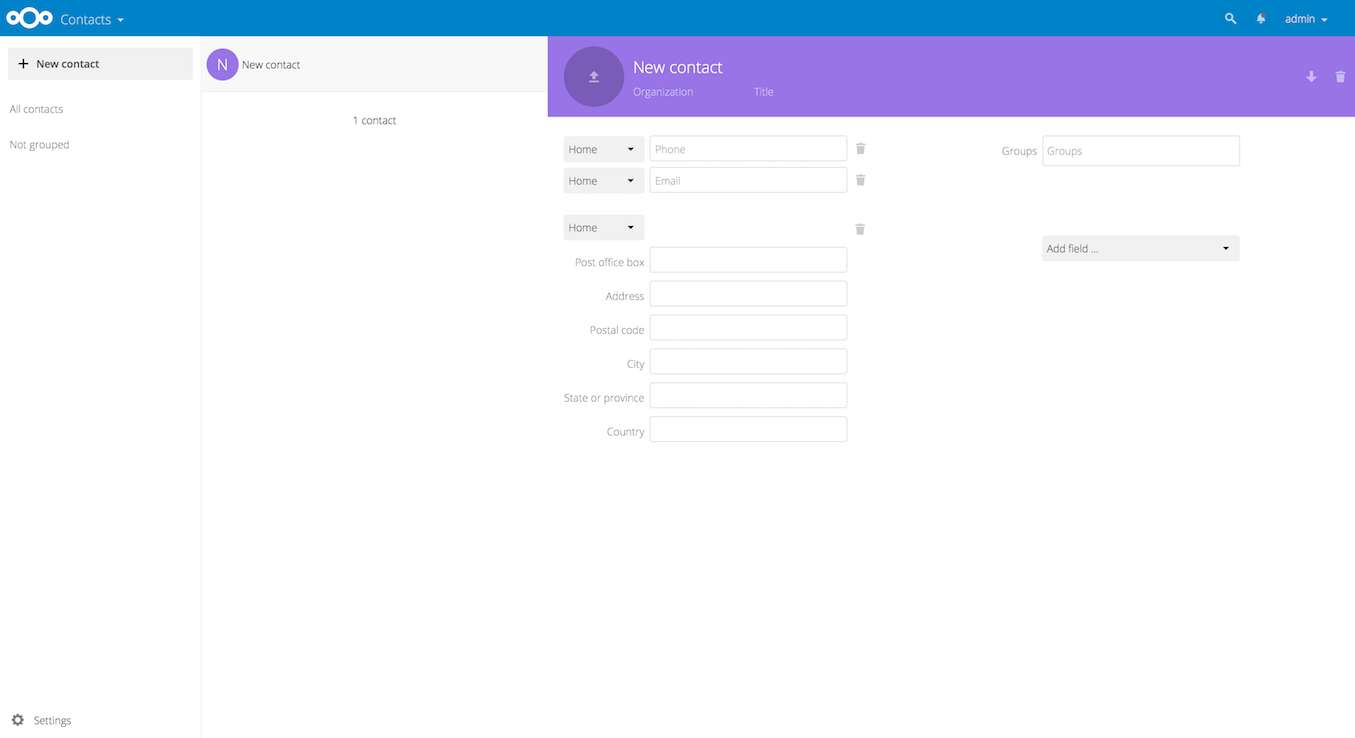
Fai clic no botón +Novo Contacto. Abrirase a configuración para engadir un novo contacto.
-
Especifica a información do novo contacto. Os cambios gárdanse automaticamente.
Calendario
Esta aplicación funciona de forma similar a outras aplicacións de calendario. A primeira vez que accedas, verás un calendario por defecto.
Xestionando os calendarios
Se queres transferir os teus calendarios a Nextcloud, o mellor é importalos.
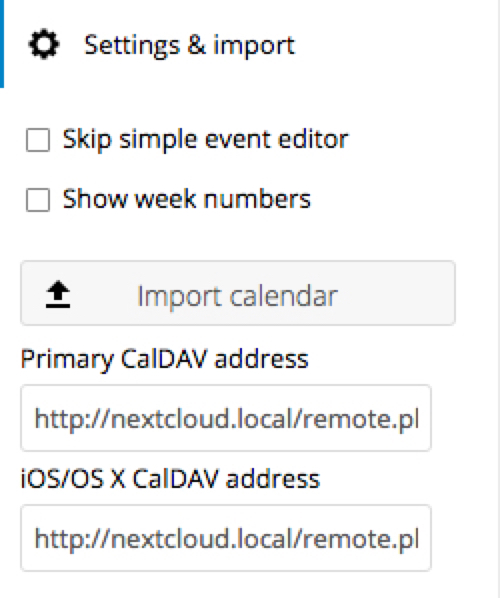
- Fai clic no icono de configuración etiquetado con Configuración e Importación na parte inferior esquerda.
- Despois de facer clic en + Importar calendario podes seleccionar un ou máis ficheiros de calendario do teu dispositivo local para cargalos.
- A carga pode tardar un pouco e depende do tamaño do calendario que importes.
Creando un calendario novo
Se queres crear un novo calendario sen transferir datos antigos, debemos crear un novo.
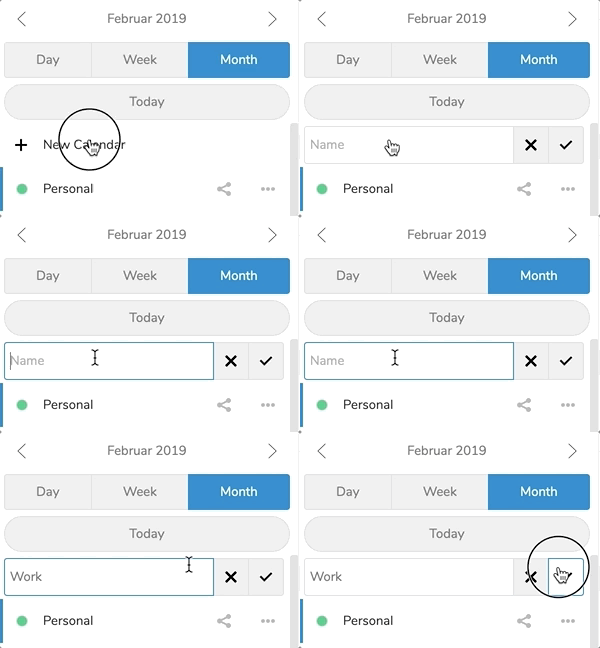
- Fai clic en +Novo Calendario na esquina da esquerda.
- Escribe un nome para o calendario.
- Despois de facer clic no checkmark, o calendario está creado e pode ser sincronizado a través dos teus dispositivos.
Subscribirse a un calendario
Podes subscribirte aos calendarios de iCal directamente dentro do teu Nextcloud. Ao soportar este estándar interoperable (RFC 5545), o calendario de Nextcloud é compatible con Google Calendar, Apple iCloud e moitos outros servidores de calendario cos que podes intercambiar os teus calendarios.
- Fai clic en +Nova subscrición na esquina da esquerda.
- Escribe o link do calendario compartido ao que te queres subscribir.
Xestionando eventos
Crear evento
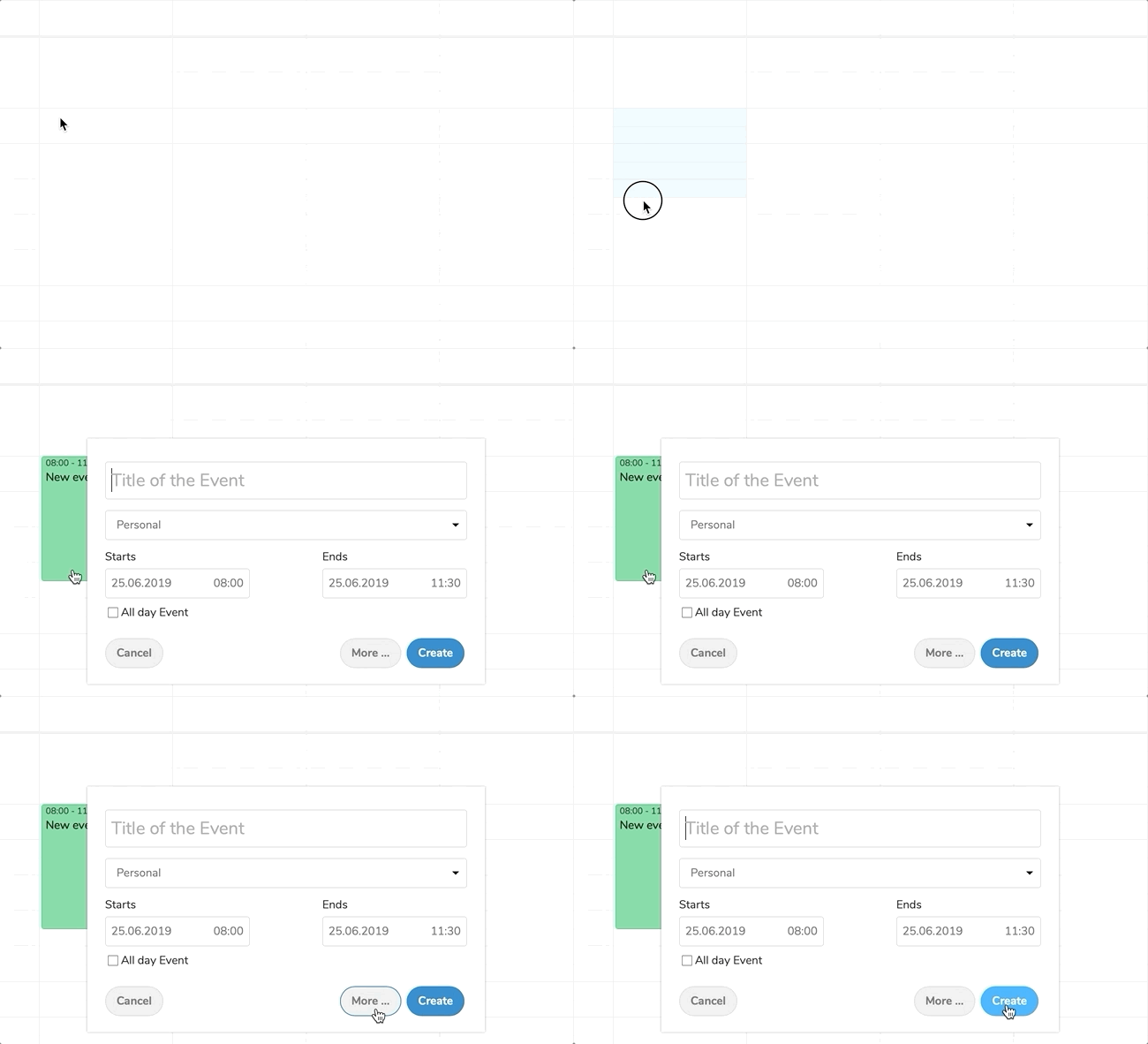
Os eventos poden ser creados facendo clic na área onde está programado que sexa o evento. Simplemente fai clic no día no que queiras crear o evento e listo.
Calendario de aniversarios
O calendario de aniversarios é autoxerado e encherase cos datos de aniversario dos teus contactos.
Sincronización con Android
Ficheiros e notificacións
- Instala o cliente de Nextcloud desde a Play Store
- Inicia a app. Escribe a URL do servidor, o teu usuario e o teu contrasinal.
Contactos e calendarios
Coa app de Nextcloud
- Instala DAVx⁵ no teu dispositivo.
- Na aplicación de Nextcloud, vai a Axustes / Máis / Sincronizar calendarios e contactos.
- DAVx⁵ abrirá unha xanela de login onde terás que introducir as túas credenciais e conceder permisos.
- Despois diso, DAVx⁵ pecharase e a aplicación de Nextcloud aparecerá de novo.
- Toca o icono da conta que DAVx⁵ acaba de crear; cando se che solicite, concede a DAVx⁵ acceso aos teus calendarios e contactos, opcionalmente instala OpenTasks e concede a DAVx⁵ acceso ás túas tarefas tamén.
- Cando toques o icono para a conta DAVx⁵ configurada, descubriranse as axendas e calendarios. Escolle as que queres sincronizar.
Sen a app de Nextcloud
- Instala DAVx5 no teu dispositivo.
- Crea unha nova conta (Botón "+").
- Selecciona Conexión con URL e usuario URL base: URL de Nextcloud, como por exemplo https://nextcloud.example.com/remote.php/dav Método do grupo de contactos: Como as credenciais.
- Escolle a opción "Os grupos son categorías por contacto".
- Fai clic en conectar.
- Selecciona os datos que queiras sincronizar.
- Se cho pide, concede permisos para contactos, calendarios e tarefas.
Sincronización con iOS
Contactos e Calendario
- Abre axustes.
- Selecciona Mail, Contactos, Calendarios.
- Selecciona Engadir conta.
- Selecciona "Outra" como tipo de conta.
- Selecciona "Engadir conta CalDAV".
- Para o servidor, escribe "example.com".
- Introduce o teu usuario e contrasinal.
- Dálle a seguinte.
Sincronización con Thunderbird
Para sincronizar os calendarios e contactos con Thunderbird, será necesario ter instalados tres add-ons:
Cando estean instalados, vai a Editar/Synchronisation settings (TBSync).
- No xestor de contas selecciona "Engadir conta / CalDAV / CardDAV".
- Na seguinte xanela, fai clic en Automatic Configuration e dálle a seguinte.
- Introduce o teu nome para a conta (podes escollelo libremente), usuario, contrasinal e URL do teu servidor nextcloud e fai clic en seguinte.
- Despois selecciona Enable and synchronize this account. TBSync descubrirá todas as túas axendas e calendarios.
- Fai clic en cada unha das axendas e calendarios que queiras sincronizar, selecciona a frecuencia de actualización e preme Synchronize now.
- Unha vez que a sincronización sexa exitosa e finalice, podes pechar a xanela.
Sincronización con Windows 10
Calendario
- No teu navegador, navega á aplicación Nextcloud Calendar. En "Configuración e importación", copia a "Dirección CalDAV de iOS / macOS" no portapapeis.
- Inicia a aplicación Calendario de Windows 10. A continuación, fai clic no icono de configuración (icono de axustes) e selecciona "Administrar contas".
- Fai clic en "Agregar conta" e escolle "iCloud".
- Escribe un correo electrónico, nome de usuario e contrasinal. Ningunha desta información ten que ser válida; cambiarase nos próximos pasos.
- Fai clic en "Feito". Debería aparecer unha mensaxe que indica que a configuración se gardou correctamente.
- No menú "Administrar contas", fai clic na conta de iCloud creada nos pasos anteriores e selecciona "Cambiar configuración". A continuación, fai clic en "Cambiar a configuración de sincronización do buzón".
- Desprázate ata a parte inferior do cadro de diálogo, selecciona "Configuración avanzada de buzón". Pega a URL de CalDAV no campo denominado "Servidor de calendario (CalDAV)".
- Fai clic en "Feito". Introduce o teu nome de usuario e contrasinal de Nextcloud nos campos apropiados e cambia o nome da conta ao que prefiras (por exemplo, "Calendario de Nextcloud"). Clic en "Gardar".
Contactos
- Repite os pasos do 1 ao 7 das instrucións para os calendarios.
- En "Axustes avanzados da conta", pega a URL CalDAV no campo "Contact server (CardDAV)".
- Substitúe a ruta "principals" dentro da URL por "adressbooks".
- Clic en "Feito". Introduce o teu usuario e contrasinal de Nextcloud nos campos apropiados e cambia o nome da conta polo que prefiras.